

W poradnikach, które piszę m.in. na potrzeby Webinsider.pl, jak i w codziennej pracy z serwerami, jeśli korzystam z edytora tekstowego w konsoli, to jest to nano. Wyjątkiem był artykuł dotyczący edycji pliku „sudoers”, czyli definiującego użytkowników, którzy mogą korzystać z „sudo”, by wykonywać polecenia i uruchamiać programy z podwyższonymi uprawnieniami, jako „root” (tak w skrócie). Jednak nic nie stoi na przeszkodzie, by np. nano ustawić jako edytor domyślny, a tym samym za jego pomocą edytować m.in. plik „sudoers”.
Domyślny edytor tekstowy w systemie Linux
Nie mam nic do vi, zwłaszcza że na studiach i tak musiałem się go uczyć. Ale trzeba przyznać, że nie jest to najwygodniejszy w pracy program, i to nawet gdy go relatywnie dobrze poznamy. Dlatego wolę np. edytor nano, który jest zdecydowanie prostszy w obsłudze.
Zaczynamy od instalacji nano:
sudo apt-get install nanoPo tej operacji możemy wyświetlić listę dostępnych w systemie edytorów, i – podając numer wybranego edytora – zmienić domyślny:
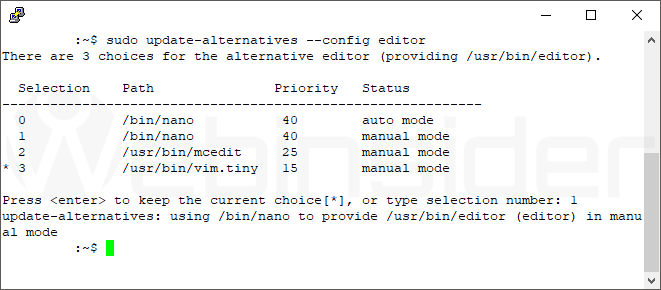
sudo update-alternatives --config editorOd tego momentu, za każdym razem, gdy uruchomimy edycję jakiegoś pliku w edytorze domyślnym (np. sudoers/visudo), to uruchomi się wybrany przez nas edytor, np. nano:
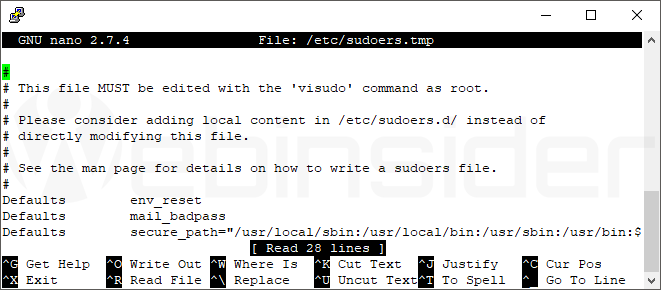
Oczywiście nowym edytorem domyślnym nie musi być nano czy mcedit, ale to już zależy od osobistych preferencji… ;-)






Pasjonat nowych technologii - od sprzętu po oprogramowanie, od serwerów po smartfony i rozwiązania IoT. Potencjalnie kiepski bloger, bo nie robi zdjęć "talerza" zanim zacznie jeść.
Dumny przyjaciel swoich psów :-)
- Erste Bank z dużymi bonusami za założenie konta – do 4500 zł za założenie konta firmowego, i do 700 zł za założenie konta osobistego - 1970-01-01
- Home Assistant (tak jakby) porzucił „stare” wyzwalacze i warunki związane z (nie) obecnością w domu, a nowe na razie są tylko w zapowiedziach - 1970-01-01
- Błąd kompilacji „redefinition of uint32_t iteration” w ESPHome 2026.4, czyli zagnieżdżonym repeat i problematyczny delay - 1970-01-01